Selasa, April 27, 2010
Cara Menghilangkan Gridline di Excel 2007
Posted by Andre at Selasa, April 27, 2010
How to Turn Off And Turn On Gridlines in Excel 2007 And 2010

Caranya, klik tombol Office Button.

Kemudian klik tombol Excel Options di bagian bawah kotak dialog.

Lalu klik tombol Advanced.


Klik OK di bagian bawah kanan.
Dan kini garis bantu atau gridlines telah hilang.

Jika ingin memunculkannya lagi, ulangi lagi langkah-langkah di atas, dan beri contreng Show gridlines.
Have a nice spreadsheeting ^_^...

- Tips dan Trik Twitter
- Amazon Associates: Affiliate Program di Blogspot
- Membuat Facebook & MySpace Sendiri
- Gadget Product Finder dari Amazon Associates di Blogger
- Respon Glittery Teks di Plurk
- Ketahui IP Address Spammer: Gunakan StatCounter.Com
- Block Komen Spam Dengan Toolator.Com
- ngePlurk Pake Emoticons Extra Set Tapi Karma Minim
- Emoticons Buat Ngeplurk di HP: Daftar Smileys Plurk
- Kode Script HTML Untuk Ubah Ukuran Huruf Blog
- Cara Mengetahui Unfollower di Twitter
Klik di sini membawa Anda ke AndresTutorialBlog.wordpress.com
Klik di sini untuk ke DownloadMyFreeMP3.blogspot.com - download my free mp3


Bagaimana Cara Membuat Tabel di Excel
Posted by Andre at Selasa, April 27, 2010
How to Create or Delete An Excel Table in A Worksheet, Microsoft Office Excel 2007 or 2010
Bagaimana cara membuat dan menghapus tabel di MS Office Excel 2007 dan 2010?


Next, sorot bagian nama-nama header yang ingin dijadikan tabel.


Finally, your table is ready to serve!

Klik di luar seleksi untuk menghilangkan seleksi.

Maka garis-garis tabel akan hilang. Jika ingin menghapus juga nama-nama header, tekan tombol Del.
Have a nice day...
- Tips dan Trik Twitter
- Cara Pasang Google Friend Connect di Blog
- Membuat Facebook & MySpace Sendiri
- Gadget Product Finder dari Amazon Associates di Blogger
- Respon Glittery Teks di Plurk
- Ketahui IP Address Spammer: Gunakan StatCounter.Com
- Cara Uninstall McAfee Site Advisor
- ngePlurk Pake Emoticons Extra Set Tapi Karma Minim
- Emoticons Buat Ngeplurk di HP: Daftar Smileys Plurk
- Kode Script HTML Untuk Ubah Ukuran Huruf Blog
- Cara Mengetahui Unfollower di Twitter
Klik di sini membawa Anda ke AndresTutorialBlog.wordpress.com
Klik di sini untuk ke DownloadMyFreeMP3.blogspot.com mp3
---
Senin, April 26, 2010
Mengurutkan Angka di Excel Memakai Fill Series
Posted by Andre at Senin, April 26, 2010
Bagaimana cara mengurutkan angka secara otomatis di tabel di MS Office Excel 2003, 2007 dan 2010?
Anda bisa gunakan cara-cara berikut.
Bisa juga ketik angka 1 dan 2 saja.

Kemudian sorot atau highlight angka-angka tersebut. Di sini diblok angka 1 dan 2 dengan cara klik kiri mouse pada angka satu dan geser (klik kiri jangan dilepas, tetap ditahan) sampai ke angka dua.

Lalu letakkan pointer (mata panah) mouse ke sisi bawah kanan angka dua, pastikan seleksi (sorotan) masih aktif, hingga muncul tanda salib atau tanda tambah hitam kecil seperti berikut ini.

Lalu klik dan tarik kebawah hingga mencapai urutan angka yang diinginkan, misalnya 10.

Dan lepaskan klik kiri mouse. Kini ada urutan angka dari satu hingga sepuluh.

Klik di bagian luar seleksi untuk menghilangkan seleksi.
Kedua, gunakan Fill Series.
Fill Series bisa ditemukan di bagian kanan tampilan Microsoft Excel 2007. Untuk menemukannya, klik di menu Home.

Lalu di sisi kanan Excel akan terlihat Fill Series. Klik di kata Fill, dan pilih ke bawah sampai terlihat kata Series. Klik kata Series.

Kemudian akan muncul kotak dialog seperti berikut ini.

Contreng Columns untuk membuat urutan angka turun ke bawah (jika Rows yang dicontreng, urutan angka akan mengarah secara horizontal ke kanan).
Isi Step value dengan angka 1, yang berarti nilai langkah kelipatan dari urutan angka.
Dan untuk Stop value isi dengan 10, yang merupakan angka akhir dari urutan angka.
Klik tombol OK.
Dan akan didapat urutan angka seperti contoh sebelumnya.
Ketiga, cara ini menggunakan drop down menu.
Langkah pertamanya, ketik angka satu.

Kemudian arahkan mouse ke bagian kanan bawah sel tempat angka satu berada, hingga muncul tanda tambah hitam kecil.
Lalu klik dan tarik ke bawah hingga mencapai angka akhir yang diinginkan, seperti gambar di atas.
Dan akan muncul deretan angka satu seperti di bawah ini.

Kemudian klik pada menu yang muncul di bawah angka satu terakhir, seperti gambar di atas, dan klik/cek Fill Series.
Maka akan muncul deretan angka satu sampai sepuluh.

Have a nice day...
- Daftar Shortcut di BlackBerry Bold 9700 (Onyx)
- Dasar-dasar Cara Menggunakan Twitter
- Amazon Associates: Affiliate Program di Blogger Blospot
- Bagaimana Cara Membuat Facebook & MySpace Kita Sendiri
- Bagaimana Cara Memunculkan Gadget Product Finder dari Amazon Associates di Blogger
- Respon Emoticons Berupa Glittery Teks di Plurk
- Bagaimana Cara Mengetahui IP Address Spammer: Gunakan StatCounter.Com
- Block Komen Spam Dengan Toolator.Com
- Bagaimana Cara Pake Emoticons Extra Set Tapi Karma Minim Saat Nge-Plurk
- Bagaimana Cara Make Emoticons Ngeplurk di HP: Daftar Smileys Plurk
- Kode Script HTML untuk Mengubah Memperbesar Memperkecil Ukuran Font Huruf Posting Blog
- Bagaimana Cara Mengetahui Orang Yang Tidak Mengikuti (Unfollowing) di Twitter
Klik di sini membawa Anda ke AndresTutorialBlog.blogspot.com
Klik di sini untuk ke DownloadMyFreeMP3.blogspot.com - download my own free mp3
-Bismillahirrahmanirrahim-
Senin, April 12, 2010
Sel Absolut Dalam Microsoft Office Excel
Posted by Andre at Senin, April 12, 2010
How to Turn A Relative Cell into An Absolute One
Artikel ini juga bisa Anda baca di www.mukadimah.com. Klik di sini untuk pergi ke www.mukadimah.com.
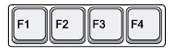
Caranya, tekan tombol F4.


Artikel ini juga bisa Anda baca di www.mukadimah.com. Klik di sini untuk pergi ke www.mukadimah.com.
Sel absolut $A$1 tidak akan berubah referensi kolom dan referensi barisnya jika dikopi atau menggunakan AutoFill.
Sel semi absolut A$1 hanya akan berubah referensi kolom jika dikopi atau dipakai AutoFill. Tetapi referensi baris tetap alias tidak berubah.
Sel semi absolut $A1 hanya akan berubah referensi barisnya jika dikopi atau kita memakai AutoFill. Tetapi referensi kolomnya tetap a.k.a. tidak berubah.
Artikel ini juga bisa Anda baca di www.mukadimah.com. Klik di sini untuk pergi ke www.mukadimah.com.
- Tips dan Trik Twitter
- Cara Pasang Google Friend Connect di Blog
- Membuat Facebook & MySpace Sendiri
- Gadget Product Finder dari Amazon Associates di Blogger
- Respon Glittery Teks di Plurk
- Ketahui IP Address Spammer: Gunakan StatCounter.Com
- Cara Uninstall McAfee Site Advisor
- ngePlurk Pake Emoticons Extra Set Tapi Karma Minim
- Emoticons Buat Ngeplurk di HP: Daftar Smileys Plurk
- Kode Script HTML Untuk Ubah Ukuran Huruf Blog
- Cara Mengetahui Unfollower di Twitter
Klik di sini membawa Anda ke AndresTutorialBlog.blogspot.com
Klik di sini untuk ke DownloadMyFreeMP3.blogspot.com
------
Jumat, April 09, 2010
Cara Uninstall Microsoft Office 2010
Posted by Andre at Jumat, April 09, 2010
How to Uninstall Microsoft Office 2010 Beta from Your PC
Klik Start - Control Panel - Programs - Programs and Features - Uninstall a Program.
Atau bisa langsung klik Uninstall a Program ketika berada di bagian Programs.
Sama saja, kedua cara di atas bisa digunakan untuk melepas atau uninstall Microsoft Office 2010.
Lalu klik Yes jika ada pertanyaan Are you sure you want to completely remove Microsoft Office 2010 Beta and all of its components?
Terakhir, klik OK.
Kini aplikasi Micrososft Office 2010 sudah hilang dari hard disk Anda.
Have a nice day...
- Dasar-dasar Cara Menggunakan Twitter
- Amazon Associates: Affiliate Program di Blogger Blospot
- Bagaimana Cara Membuat Facebook & MySpace Kita Sendiri
- Bagaimana Cara Memunculkan Gadget Product Finder dari Amazon Associates di Blogger
- Respon Emoticons Berupa Glittery Teks di Plurk
- Bagaimana Cara Mengetahui IP Address Spammer: Gunakan StatCounter.Com
- Block Komen Spam Dengan Toolator.Com
- Bagaimana Cara Pake Emoticons Extra Set Tapi Karma Minim Saat Nge-Plurk
- Bagaimana Cara Make Emoticons Ngeplurk di HP: Daftar Smileys Plurk
- Kode Script HTML untuk Mengubah Memperbesar Memperkecil Ukuran Font Huruf Posting Blog
- Bagaimana Cara Mengetahui Orang Yang Tidak Mengikuti (Unfollowing) di Twitter
Klik di sini membawa Anda ke AndresTutorialBlog.blogspot.com
Klik di sini untuk ke DownloadMyFreeMP3.blogspot.com - download my own free mp3
---Bismillah Semoga Berkah---
Rabu, April 07, 2010
Kalkulasi di Microsoft Excel 2003, 2007, 2010
Posted by Andre at Rabu, April 07, 2010
How to Add, Substract, Multiply and Divide in Microsofft Office Excel 2003, 2007 or 2010
Artikel ini juga bisa Anda baca di mukadimah.com. Klik di sini untuk pergi ke www.mukadimah.com.
Gunakan operator aritmatik berikut:
Untuk melaksanakan operasi perkalian gunakan simbol * (asterisk atau bintang).
Untuk melaksanakan operasi penambahan gunakan simbol + (plus).
Untuk melaksanakan operasi pengurangan gunakan simbol - (minus).
Untuk melaksanakan operasi pembagian gunakan simbol / (forward slash atau garing miring).
Untuk persentase gunakan simbol % (tanda persen).
Untuk eksponensial gunakan simbol ^ (caret).
Ketika menggunakan rumus atau formula dalam Excel selalu dahului dengan tanda sama dengan ( = ).
G3 dan H3 adalah alamat sel. Alamat sel (cell address) adalah sel tempat bertemunya baris dan kolom.
G3 adalah sel pertemuan baris 3 dan kolom G yang berisikan data numerik (angka) 5. Sedangkan H3 adalah sel pertemuan baris 3 dan kolom H yang berisikan angka 1.

Kita bisa membandingkan dua nilai dengan operator-operator berikut. Jika dua angka atau nilai dibandingkan memakai operator-operator ini, hasilnya adalah nilai logika berupa TRUE atau FALSE.
Operator Pembanding:
= (tanda sama dengan) artinya: Sama Dengan, contohnya: A1=B1
> (tanda lebih besar dari) artinya: Lebih Besar Dari, contohnya: A1>B1
< (tanda kurang dari) artinya: Kurang Dari, contohnya: A1<B1
>= (tanda lebih besar dari atau sama dengan) artinya: Lebih Besar Dari Atau Sama Dengan, contohnya: A1>=B1
<= (tanda kurang dari atau sama dengan) artinya: Kurang Dari Atau Sama Dengan, contohnya: A1<=B1
<> (tanda tidak sama dengan) artinya: Tidak Sama Dengan, contohnya: A1<>B1
Yang ketiga adalah operator teks.
Operator Teks:
Yang keempat adalah operator referensi.
Artikel ini juga bisa Anda baca di mukadimah.com. Klik di sini untuk pergi ke www.mukadimah.com.
Operator Referensi
Have a nice day...
Artikel ini juga bisa Anda baca di mukadimah.com. Klik di sini untuk pergi ke www.mukadimah.com.
Source: About calculation operators
- Tips dan Trik Twitter
- Cara Pasang Google Friend Connect di Blog
- Membuat Facebook & MySpace Sendiri
- Gadget Product Finder dari Amazon Associates di Blogger
- Respon Glittery Teks di Plurk
- Ketahui IP Address Spammer: Gunakan StatCounter.Com
- Cara Uninstall McAfee Site Advisor
- ngePlurk Pake Emoticons Extra Set Tapi Karma Minim
- Emoticons Buat Ngeplurk di HP: Daftar Smileys Plurk
- Kode Script HTML Untuk Ubah Ukuran Huruf Blog
- Cara Mengetahui Unfollower di Twitter
Klik di sini membawa Anda ke AndresTutorialBlog.wordpress.com
Klik di sini untuk ke DownloadMyFreeMP3.blogspot.com mp3
------

 Postingan


