Minggu, Januari 16, 2011
Cool Plurk Layouts
Posted by Andre at Minggu, Januari 16, 2011
Menarik karena tema ini berbeda dari tema (layout) Plurk biasanya; semua elemennya ada di dalam satu halaman saja. Jadi semuanya bisa dilihat tanpa perlu melakukan scroll down up atau scroll left right.
Dari bagian credit di kodenya, layout atau tema Plurk ini dibuat oleh: Indonesian Plurk Layouter (Layout Founder: Haerul Rijal - Layout editing: blackmask).
Kode dari tema ini bisa Anda kopi-paste di bagian akhir posting ini.
Berikut screenshot dari layout (theme) Plurk yang saya maksud.

Klik di sini jika ingin mengetahui cara memasang atau instal kode ini di Plurk.
Saya membuat beberapa perubahan kecil di kode ini.
Pertama, saya gunakan gambar sendiri, bisa juga foto, sebagai background theme ini. Saya ubah di bagian kode seperti berikut ini.

Kedua, tema ini mendukung animasi di timeline dan update statusnya.

Jika ingin diubah gambar animasinya, bisa diganti bagian berikut ini. Ganti dua bagian yang ditandai mata panah dengan file gif animasi Anda sendiri.

Dan theme Anda pun kini bisa terlihat semuanya hanya dalam satu halaman saja. Cool!
Jika ingin memakai layout seperti di atas, kopi paste semua kode berikut ini.
overflow: hidden;
opacity:0; width: 0;
}
html {
background: url(https://blogger.googleusercontent.com/img/b/R29vZ2xl/AVvXsEiX6T-T6G6yF50dV3B3LLBa1iIrFX-zieA6CrFrKagkh-Rfs87E6IcZxHu6DAv_eky_iXU5cYvFKW13nME2o_Shs05RXeaa1TWDLGCZ5qqlRemUEE3Cy_axj2wgoWdBk3ETY6R-1mRIc4o/s1600/SriGuluDARKER.png);
background-repeat: no-repeat;
}
body {
background: none;
padding-left: 210px;
padding-right: 215px;
overflow-x:hidden;
font-family: "Trebuchet MS", Helvetica, sans-serif;
font-size: 9pt;
}
#top_login {
padding: 2px 10px 0px 0px !important;
margin: 0px 0px 0px 0px;
background-image: url();
background-color: transparent;
background-repeat: repeat;
color: black !important;
-webkit-box-shadow: 2px 2px 10px rgba(0, 0, 0, 0.6);
-moz-box-shadow: 2px 2px 10px rgba(0, 0, 0, 0.6);
box-shadow: 2px 2px 10px rgba(0, 0, 0, 0.6);
-o-box-shadow: 2px 2px 10px rgba(0, 0, 0, 0.6);
-khtml-box-shadow: 2px 2px 10px rgba(0, 0, 0, 0.6);
}
#sign_up {
padding: 0px 3px 0px 3px !important;
margin: 0px 0px 0px 0px !important;
position: relative !important;
}
#dash-stats h3 {
font-size: 24px;
}
#alert_beacon {
text-shadow: 1px 1px 1px white;
color: black !important;
}
h1 {
font-weight: bold;
text-shadow: 1px 1px 1px grey;
color: black !important;
}
table, td {
color: black !important;
text-shadow: 1px 1px 1px white;
}
#plurk-dashboard a, #footer a, #top_login a, #top_bar a {
font-family: "Trebuchet MS", Helvetica, sans-serif;
text-shadow: 1px 1px 1px white;
color: black !important;
}
#karma, .karma_hover {
font-family: "Trebuchet MS", Helvetica, sans-serif;
text-shadow: 2px 2px 2px black;
color: #99FF33;
font-weight:bold;
}
.browse_button {
margin-left: 210px !important;
}
.tooltip_cnt {
background: #003300;
text-shadow: 1px 1px 1px black;
}
/* ----- TIMELINE ------ */
#timeline_cnt {
background: url() no-repeat;
background-color: transparent;
}
#timeline_holder {
background: url(http://i47.tinypic.com/mhx5d0.jpg) repeat-x;
padding-left: 210px;
padding-right: 215px;
position: relative;
-webkit-box-shadow: 2px 2px 10px rgba(0, 0, 0, 0.6);
-moz-box-shadow: 2px 2px 10px rgba(0, 0, 0, 0.6);
box-shadow: 2px 2px 10px rgba(0, 0, 0, 0.6);
-o-box-shadow: 2px 2px 10px rgba(0, 0, 0, 0.6);
-khtml-box-shadow: 2px 2px 10px rgba(0, 0, 0, 0.6);
border: 1px solid #CCCCCC;
}
#bottom_line {
position: relative;
top: 365px !important;
right: 215px;
left: 0px;
}
div#updater {
left: 18em; right: auto;
-moz-border-radius:12px;
-webkit-border-radius:12px;
-khtml-border-radius:12px;
}
#filter_tab .off_tab {
background: #003300;
}
/* ***************************** */
/* Indonesian Plurk Layouter */
/* ***************************** */
/* Layout Founder : Haerul Rijal */
/* eMail : the.trojan.x@gmail.com */
/* Layout editing : blackmask */
/* eMail : blackmask@gmail.com */
/* ***************************** */
/* Thanks For Downloading :) */
/* ********************************* */
/* -------plurk--------- */
.p_img img {
border: 2px solid white;
background: white
-webkit-box-shadow: 2px 2px 10px rgba(0, 0, 0, 0.6);
-moz-box-shadow: 2px 2px 10px rgba(0, 0, 0, 0.6);
box-shadow: 2px 2px 10px rgba(0, 0, 0, 0.6);
-o-box-shadow: 2px 2px 10px rgba(0, 0, 0, 0.6);
-khtml-box-shadow: 2px 2px 10px rgba(0, 0, 0, 0.6);
-moz-border-radius:2px;
-webkit-border-radius:2px;
-khtml-border-radius:2px;
}
.response_count {
padding: 2px 2px 2px 2px;
-moz-border-radius:3px;
-webkit-border-radius:3px;
-khtml-border-radius:3px;
}
textarea#input_small, textarea#input_big {
-moz-border-radius:10px;
-webkit-border-radius:10px;
-khtml-border-radius:10px;
}
.mini_form {
color: black;
font-weight: bold;
text-shadow: 1px 1px 1px white;
-moz-border-top-left-radius: 10px 10px;
-webkit-border-top-left-radius: 10px 10px;
-khtml-border-top-left-radius: 10px 10px;
-moz-border-top-right-radius: 10px 10px;
-webkit-border-top-right-radius: 10px 10px;
-khtml-border-top-right-radius: 10px 10px;
}
.plurk_box .list .empty {
text-shadow: 1px 1px 1px white;
}
.plurk_box .list {
-moz-border-radius:10px;
-webkit-border-radius:10px;
-khtml-border-radius:10px;
}
.qualifier {
text-shadow: 1px 1px 1px black;
color: white;
padding: 0px 1px 0px 1px;
-moz-border-radius:2px;
-webkit-border-radius:2px;
-khtml-border-radius:2px;
}
#emoticons_show img {
border: 0px !important;
}
#emoticons_show, #emoticons_tabs ul li {
border: 1px solid grey;
padding: 2px 2px 2px 2px !important;
-moz-border-radius: 4px;
-webkit-border-radius: 4px;
-khtml-border-radius: 4px;
}
.plurk_cnt {
text-shadow: 1px 1px 1px grey;
font-size: 9pt;
border: 1px solid #CCCCCC;
-moz-border-radius:10px;
-webkit-border-radius:10px;
-khtml-border-radius:10px;
}
.dots .inner {
background: white;
text-shadow: 1px 1px 1px white;
padding: 0px 1px 1px 0px !important;
border: 1px solid #CCCCCC;
-moz-border-radius:4px;
-webkit-border-radius:4px;
-khtml-border-radius:4px;
}
.plurk_cnt table {
-moz-border-radius:10px;
-webkit-border-radius:10px;
-khtml-border-radius:10px;
}
.plurk_cnt {
opacity: .9;
padding: 2.5px 9px;
background: white;
margin-left: 5px;
-webkit-border-radius: 6px;
-khtml-border-radius: 6px;
-moz-border-radius: 6px;
-o-border-radius: 6px;
border-radius: 6px;
}
.plurk_box .caption {
background: rgb(72,72,72);
color: rgb(231,231,231);
-moz-border-radius:10px;
-webkit-border-radius:10px;
-khtml-border-radius:10px;
}
.info_box {
-moz-border-bottom-left-radius: 10px 10px;
-webkit-border-bottom-left-radius: 10px 10px;
-khtml-border-bottom-left-radius: 10px 10px;
-moz-border-bottom-right-radius: 10px 10px;
-webkit-border-bottom-right-radius: 10px 10px;
-khtml-border-bottom-right-radius: 10px 10px;
}
.plurkaction .qual_holder {
text-shadow: 1px 1px 1px white;
font-weight: bold;
color: #FFFFFF;
}
.emoticon, .p_img {
-webkit-transition-duration: 500ms;
-moz-transition-duration: 500ms;
-khtml-transition-duration: 500ms;
}
.emoticon:hover, .p_img:hover {
-webkit-transform: rotate(390deg) scale(1.2);
-moz-transform: rotate(390deg) scale(1.2);
-khtml-transform: rotate(390deg) scale(1.2);
}
/* ----- DASHBOARD ------ */
#dash-profile {
background: url(http://i47.tinypic.com/mhx5d0.jpg) repeat;
-webkit-box-shadow: 2px 2px 10px rgba(0, 0, 0, 0.6);
-moz-box-shadow: 2px 2px 10px rgba(0, 0, 0, 0.6);
box-shadow: 2px 2px 10px rgba(0, 0, 0, 0.6);
-o-box-shadow: 2px 2px 10px rgba(0, 0, 0, 0.6);
-khtml-box-shadow: 2px 2px 10px rgba(0, 0, 0, 0.6);
-moz-border-radius:8px;
-webkit-border-radius:8px;
-khtml-border-radius:8px;
position: fixed !important;
opacity : 1 !important;
text-align: center;
color: white;
text-shadow: 1px 1px 1px black;
margin: 0px 0px 0px 20px;
padding: 3px 3px 3px 3px;
border: 1px solid #CCCCCC;
right: 5px;
top: 5px;
height:80px;
width:195px;
}
#dash-additional-info {
-moz-border-radius:8px;
-webkit-border-radius:8px;
-khtml-border-radius:8px;
position: fixed !important;
opacity : 1 !important;
text-align: center;
color: white;
text-shadow: 1px 1px 1px black;
margin: 0px 0px 0px 20px;
padding: 35px 3px 3px 3px;
right: 5px;
top: 10px;
width:190px;
}
div#private_plurk {
margin: 10px 1px 5px 75px !important;
}
#profile_pic {
-webkit-box-shadow: 2px 2px 10px rgba(0, 0, 0, 0.6);
-moz-box-shadow: 2px 2px 10px rgba(0, 0, 0, 0.6);
box-shadow: 2px 2px 10px rgba(0, 0, 0, 0.6);
-o-box-shadow: 2px 2px 10px rgba(0, 0, 0, 0.6);
-khtml-box-shadow: 2px 2px 10px rgba(0, 0, 0, 0.6);
position: fixed !important;
opacity: 1 !important;
margin: 0px 0px 0px 0px;
background-color: white;
left: 5px;
top:5px;
width:195px;
height:195px;
border: 0px solid #CCCCCC;
-webkit-border-radius: 97px;
-khtml-border-radius: 97px;
-moz-border-radius: 97px;
}
p#about_me:hover {
opacity: 1 !important;
}
p#about_me {
position: fixed !important;
opacity: .5 !important;
margin: 0px 00px 0px 0px;
text-shadow: 1px 2px 2px black;
color: white;
left: 5px;
text-align : center;
top: 205px;
width:195px;
}
.award_bar div {
padding: 0px 1px 3px 5px;
margin: 0px 0px 0px 0px;
height: 26px;
width: 26px;
}
.award_bar img {
-moz-transform: scale(0.7);
-khtml-transform: scale(0.7);
-webkit-transform: scale(0.7);
-o-transform: scale(0.7);
}
.award_bar {
position: fixed !important;
background: url(http://i47.tinypic.com/mhx5d0.jpg) repeat-x;
-webkit-box-shadow: 2px 2px 10px rgba(0, 0, 0, 0.6);
-moz-box-shadow: 2px 2px 10px rgba(0, 0, 0, 0.6);
box-shadow: 2px 2px 10px rgba(0, 0, 0, 0.6);
-o-box-shadow: 2px 2px 10px rgba(0, 0, 0, 0.6);
-khtml-box-shadow: 2px 2px 10px rgba(0, 0, 0, 0.6);
padding: 0px 0px 5px 0px;
border: 1px solid #CCCCCC;
left: 0px;
opacity: 1 !important;
text-align : right;
top: 220px;
width:180px;
-moz-border-radius: 8px;
-webkit-border-radius: 8px;
-khtml-border-radius: 8px;
}
#dash-friends {
position: fixed !important;
background: url() repeat-x;
-webkit-box-shadow: 2px 2px 10px rgba(0, 0, 0, 0.6);
-moz-box-shadow: 2px 2px 10px rgba(0, 0, 0, 0.6);
box-shadow: 2px 2px 10px rgba(0, 0, 0, 0.6);
-o-box-shadow: 2px 2px 10px rgba(0, 0, 0, 0.6);
-khtml-box-shadow: 2px 2px 10px rgba(0, 0, 0, 0.6);
padding: 0px 0px 5px 0px;
border: 1px solid #CCCCCC;
left: 5px;
opacity: 1 !important;
text-align : center;
top: 300px;
width:190px;
-moz-border-radius: 8px;
-webkit-border-radius: 8px;
-khtml-border-radius: 8px;
}
#dash-fans {
-moz-border-radius:8px;
-webkit-border-radius:8px;
-khtml-border-radius:8px;
position: fixed !important;
background: url() repeat-x;
-webkit-box-shadow: 2px 2px 10px rgba(0, 0, 0, 0.6);
-moz-box-shadow: 2px 2px 10px rgba(0, 0, 0, 0.6);
box-shadow: 2px 2px 10px rgba(0, 0, 0, 0.6);
-o-box-shadow: 2px 2px 10px rgba(0, 0, 0, 0.6);
-khtml-box-shadow: 2px 2px 10px rgba(0, 0, 0, 0.6);
opacity : 1 !important;
text-align: center;
margin: 0px 0px 0px 0px;
padding: 3px 3px 3px 3px;
border: 1px solid #CCCCCC;
right: 5px;
top: 363px;
width:195px;
}
.friend_holder td {
padding: 0px 0px 3px 3px;
}
.friend_holder img {
-webkit-box-shadow: 1px 1px 2px rgba(0, 0, 0, 0.6);
-moz-box-shadow: 1px 1px 2px rgba(0, 0, 0, 0.6);
box-shadow: 2px 2px 2px rgba(0, 0, 0, 0.6);
-o-box-shadow: 2px 2px 2px rgba(0, 0, 0, 0.6);
-khtml-box-shadow: 2px 2px 2px rgba(0, 0, 0, 0.6);
}
#dashboard-invite, #sharePlurk {
width: 0; height: 0 !important;
opacity: 0 !important;
padding: 0px !important;
overflow: hidden !important;
}
#dash-stats {
-moz-border-radius:8px;
-webkit-border-radius:8px;
-khtml-border-radius:8px;
position: fixed !important;
background: url() repeat-x;
-webkit-box-shadow: 2px 2px 10px rgba(0, 0, 0, 0.6);
-moz-box-shadow: 2px 2px 10px rgba(0, 0, 0, 0.6);
box-shadow: 2px 2px 10px rgba(0, 0, 0, 0.6);
-o-box-shadow: 2px 2px 10px rgba(0, 0, 0, 0.6);
-khtml-box-shadow: 2px 2px 10px rgba(0, 0, 0, 0.6);
opacity : 1 !important;
text-align: center;
margin: 0px 0px 0px 0px;
padding: 3px 3px 3px 3px;
border: 1px solid #CCCCCC;
right: 5px;
top: 100px;
width:195px;
}
#plurk-dashboard table, #plurk-dashboard td {
color: white !important;
text-shadow: 1px 1px 1px black;
}
#plurk-dashboard {
-moz-border-radius:8px;
-webkit-border-radius:8px;
-khtml-border-radius:8px;
border: 1px solid #CCCCCC;
background: url(http://i47.tinypic.com/mhx5d0.jpg) repeat-x;
-webkit-box-shadow: 2px 2px 10px rgba(0, 0, 0, 0.6);
-moz-box-shadow: 2px 2px 10px rgba(0, 0, 0, 0.6);
box-shadow: 2px 2px 10px rgba(0, 0, 0, 0.6);
-o-box-shadow: 2px 2px 10px rgba(0, 0, 0, 0.6);
-khtml-box-shadow: 2px 2px 10px rgba(0, 0, 0, 0.6);
background-color: transparent;
}
.dash-segment {
min-height : 60px;
}
/*----- PANE PLURK ----*/
#dashboard_holder {
position: relative;
width:100% !important;
}
#toggle_tab li {
background: url(http://i47.tinypic.com/mhx5d0.jpg) repeat-x;
-moz-border-top-left-radius:8px;
-webkit-border-top-left-radius:8px;
-khtml-border-top-left-radius:8px;
-moz-border-top-right-radius:8px;
-webkit-border-top-right-radius:8px;
-khtml-border-top-right-radius:8px;
color: #cccccc;
border: 0px solid #CCCCCC;
background-color: #E0E0E0;
background-color: transparent;
}
#toggle_tab li.tt_selected {
background: url(http://i47.tinypic.com/mhx5d0.jpg) repeat-x;
-moz-border-top-left-radius:8px;
-webkit-border-top-left-radius:8px;
-khtml-border-top-left-radius:8px;
-moz-border-top-right-radius:8px;
-webkit-border-top-right-radius:8px;
-khtml-border-top-right-radius:8px;
border: 1px solid #E0E0E0;
background-color: transparent;
}
.plurkaction {
background: url(http://i47.tinypic.com/mhx5d0.jpg) repeat-x;
-webkit-box-shadow: 2px 2px 10px rgba(0, 0, 0, 0.6);
-moz-box-shadow: 2px 2px 10px rgba(0, 0, 0, 0.6);
box-shadow: 2px 2px 10px rgba(0, 0, 0, 0.6);
-o-box-shadow: 2px 2px 10px rgba(0, 0, 0, 0.6);
-khtml-box-shadow: 2px 2px 10px rgba(0, 0, 0, 0.6);
-moz-border-radius:8px;
-webkit-border-radius:8px;
-khtml-border-radius:8px;
border: 1px solid #E0E0E0;
background-color: transparent;
}
.share_search {
position:relative;
bottom: 5px;
padding-right: 50%;
}
#reply_box {
background-image: url(http://i38.tinypic.com/dfd9wz.png);
background-repeat: repeat;
background-color: transparent;
}
/*--- FOOTER ---*/
#footer {
top: -85px;
width: 100% !important;
color: black;
padding: 3px 10px 3px 10px;
}
#languge_selector, #footer p {
padding: 3px 25px 3px 25px;
}
.day_bg .div_inner {
background: url(http://www.laymark.com/i/cz/cz04.gif) no-repeat Bottom;
width: 80px; border: none;
}
/* -------LOADING------- */
.list .loading {
position:absolute;
height:120px; /* jarak dari atas */
background:transparent url(http://www.laymark.com/i/cz/cz12.gif) no-repeat 50% 50%;
}
.loading img {
filter:alpha(opacity=0);
opacity:.0;
}
/* --------------------- */

- Tips dan Trik Twitter
- Amazon Associates: Affiliate Program di Blogspot
- Membuat Facebook & MySpace Sendiri
- Gadget Product Finder dari Amazon Associates di Blogger
- Respon Glittery Teks di Plurk
- Ketahui IP Address Spammer: Gunakan StatCounter.Com
- Block Komen Spam Dengan Toolator.Com
- ngePlurk Pake Emoticons Extra Set Tapi Karma Minim
- Emoticons Buat Ngeplurk di HP: Daftar Smileys Plurk
- Kode Script HTML Untuk Ubah Ukuran Huruf Blog
- Cara Mengetahui Unfollower di Twitter
Klik di sini membawa Anda ke AndresTutorialBlog.wordpress.com
Klik di sini untuk ke DownloadMyFreeMP3.blogspot.com - download my free mp3


Senin, Mei 03, 2010
Status Update Facebook Bahasa Arab di BlackBerry Bold 9700
Posted by Andre at Senin, Mei 03, 2010
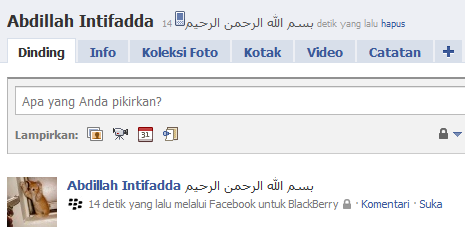
Copy tulisan dengan cara menekan tombol Menu
 .
.Pilih dan tekan Copy untuk mengkopinya.
dan tekan Paste.
Alhamdulillah, semoga bermanfaat.
- Dasar-dasar Cara Menggunakan Twitter
- Amazon Associates: Affiliate Program di Blogger Blospot
- Bagaimana Cara Membuat Facebook & MySpace Kita Sendiri
- Bagaimana Cara Memunculkan Gadget Product Finder dari Amazon Associates di Blogger
- Respon Emoticons Berupa Glittery Teks di Plurk
- Bagaimana Cara Mengetahui IP Address Spammer: Gunakan StatCounter.Com
- Block Komen Spam Dengan Toolator.Com
- Bagaimana Cara Pake Emoticons Extra Set Tapi Karma Minim Saat Nge-Plurk
- Bagaimana Cara Make Emoticons Ngeplurk di HP: Daftar Smileys Plurk
- Kode Script HTML untuk Mengubah Memperbesar Memperkecil Ukuran Font Huruf Posting Blog
- Bagaimana Cara Mengetahui Orang Yang Tidak Mengikuti (Unfollowing) di Twitter
Klik di sini membawa Anda ke AndresTutorialBlog.blogspot.com
Klik di sini untuk ke DownloadMyFreeMP3.blogspot.com - download my own free mp3
Cara Download Facebook For BlackBerry di Bold Onyx
Posted by Andre at Senin, Mei 03, 2010
How to Download Facebook For BlackBerry on Bold 9700
Pertama-tama, klik tombol Menu
.Kedua, klik folder Downloads.
Ketiga, klik BlackBerry HELP! untuk membuka browser BlackBerry.
Keempat, klik Get Facebook v1.7
(Note: Facebook for BlackBerry smartphones versi 1.7 hanya bisa dipakai jika Anda bisa mengakses browser. Jika tidak memiliki akses ke layanan browsing, sebaiknya unduh Facebook for BlackBerry smartphones versi 1.6).
Kelima, klik tombol Download Now.
Keenam, pilih bahasa yang digunakan untuk Facebook Anda di BlackBerry. Ada pilihan Indonesian untuk bahasa Indonesia. Klik di kotak bertuliskan English dan gerakkan trackpad ke bawah untuk memilih Indonesian dan klik.
Ketujuh, klik tombol Next.
Kedelapan, klik tombol Download.
Kemudian akan terlihat progress download dari aplikasi ini.
Jika proses unduh ini telah selesai, akan diminta untuk me-reboot atau restart BlackBerry Anda.
Klik tombol Reboot untuk menyelesaikan proses download ini.
Kemudian bb akan restart.
Jika Facebook for BlackBerry tidak terlihat di folder Downloads bb, itu mungkin karena theme-nya sudah dimodifikasi. Cobalah ubah theme bb menjadi theme default.
Untuk mengubah theme, klik tombol Menu
, Options, Theme.Pilih Precision Zen atau theme default bb.
Keluar dari layar Theme, klik tombol Menu
, klik Close. Tekan tombol Escape (panah bengkok) untuk keluar dari menu Options.Kemudian klik folder Downloads dan akan terlihat ikon Facebook.
Klik ikon F berwarna biru itu dan masukkan kredensial (email dan password) Anda.
Happy Facebooking...
- Tips dan Trik Twitter
- Cara Pasang Google Friend Connect di Blog
- Membuat Facebook & MySpace Sendiri
- Gadget Product Finder dari Amazon Associates di Blogger
- Respon Glittery Teks di Plurk
- Ketahui IP Address Spammer: Gunakan StatCounter.Com
- Cara Uninstall McAfee Site Advisor
- ngePlurk Pake Emoticons Extra Set Tapi Karma Minim
- Emoticons Buat Ngeplurk di HP: Daftar Smileys Plurk
- Kode Script HTML Untuk Ubah Ukuran Huruf Blog
- Cara Mengetahui Unfollower di Twitter
Klik di sini membawa Anda ke AndresTutorialBlog.wordpress.com
Klik di sini untuk ke DownloadMyFreeMP3.blogspot.com
---
Minggu, Mei 02, 2010
Cara Menghapus File Read Only di BlackBerry Bold Onyx
Posted by Andre at Minggu, Mei 02, 2010
Cara alternatif: dengan BlackBerry tetap menyala (on), cabut baterenya selama beberapa detik dan kemudian masukkan lagi baterenya dan reboot.
Semoga berhasil. Have a nice day...
- Dasar-dasar Cara Menggunakan dan Memakai Twitter
- Amazon Associates: Affiliate Program di Blogger Blospot
- Bagaimana Cara Membuat Facebook & MySpace Kita Sendiri
- Bagaimana Cara Memunculkan Gadget Product Finder dari Amazon Associates di Blogger
- Respon Emoticons Berupa Glittery Teks di Plurk
- Bagaimana Cara Mengetahui IP Address Spammer: Gunakan StatCounter.Com
- Block Komen Spam Dengan Toolator.Com
- Bagaimana Cara Pake Emoticons Extra Set Tapi Karma Minim Saat Nge-Plurk
- Bagaimana Cara Make Emoticons Ngeplurk di HP: Daftar Smileys Plurk
- Kode Script HTML untuk Mengubah Memperbesar Memperkecil Ukuran Font Huruf Posting Blog
- Bagaimana Cara Mengetahui Orang Yang Tidak Mengikuti (Unfollowing) di Twitter
Klik di sini membawa Anda ke AndresTutorialBlog.blogspot.com
Klik di sini untuk ke DownloadMyFreeMP3.blogspot.com - download my own free mp3
Menonaktifkan Copy Dan Paste Konten Blog
Posted by Andre at Minggu, Mei 02, 2010
How to Disable Copy and Paste of Blog or Site Content
Bagaimana cara agar postingan atau artikel blog tidak bisa di copy paste, memakai kode HTML atau kode JavaScript?
Kopi saja semua kode berikut ini dan paste sebagai gadget di template Blogger.
Berikut ini adalah kode JavaScript atau kode HTML yang bisa menghalangi atau mempersulit tindakan kopas alias kopi paste konten blog:
<script type="text/javascript">
var omitformtags=["input", "textarea", "select"]
omitformtags=omitformtags.join("|")
function disableselect(e){
if (omitformtags.indexOf(e.target.tagName.toLowerCase())==-1)
return false
}
function reEnable(){
return true
}
if (typeof document.onselectstart!="undefined")
document.onselectstart=new Function ("return false")
else{
document.onmousedown=disableselect
document.onmouseup=reEnable
}
</script>
Untuk memasang kode JavaScript ini ke blog:
- Copy kode berwarna merah di atas,
- sign in ke Dashboard Blogger,
- klik tab Layout,
- klik Add a page element,
- klik Basics,
- klik HTML/Javascript,
- dan paste kode di atas,
- klik tombol Save.
Have a nice day...
- Dasar-dasar Cara Menggunakan Twitter
- Amazon Associates: Affiliate Program di Blogger Blospot
- Bagaimana Cara Membuat Facebook & MySpace Kita Sendiri
- Bagaimana Cara Memunculkan Gadget Product Finder dari Amazon Associates di Blogger
- Respon Emoticons Berupa Glittery Teks di Plurk
- Bagaimana Cara Mengetahui IP Address Spammer: Gunakan StatCounter.Com
- Block Komen Spam Dengan Toolator.Com
- Bagaimana Cara Pake Emoticons Extra Set Tapi Karma Minim Saat Nge-Plurk
- Bagaimana Cara Make Emoticons Ngeplurk di HP: Daftar Smileys Plurk
- Kode Script HTML untuk Mengubah Memperbesar Memperkecil Ukuran Font Huruf Posting Blog
- Bagaimana Cara Mengetahui Orang Yang Tidak Mengikuti (Unfollowing) di Twitter
Klik di sini membawa Anda ke AndresTutorialBlog.blogspot.com
Klik di sini untuk ke DownloadMyFreeMP3.blogspot.com - download my own free mp3
-Bismillahirrahmanirrahim-
Cara Menambahkan Gadget HTML JavaScript di Blogger
Posted by Andre at Minggu, Mei 02, 2010

Kemudian klik di Page Elements yang letaknya di bawah tulisan atau tab Posting.

Terus akan ada halaman Add a Gadget seperti berikut ini.
Ada beberapa pilihan. Basics, Featured, Most Popular, More Gadgets dan Add your own. Klik yang diinginkan.
Di sini akan saya klik Basics karena saya ingin menambahkan kode HTML atau JavaScript.


Akan muncul halaman seperti berikut ini.

Have a nice day...
- Dasar-dasar Cara Menggunakan Twitter
- Amazon Associates: Affiliate Program di Blogger Blospot
- Bagaimana Cara Membuat Facebook & MySpace Kita Sendiri
- Bagaimana Cara Memunculkan Gadget Product Finder dari Amazon Associates di Blogger
- Respon Emoticons Berupa Glittery Teks di Plurk
- Bagaimana Cara Mengetahui IP Address Spammer: Gunakan StatCounter.Com
- Block Komen Spam Dengan Toolator.Com
- Bagaimana Cara Pake Emoticons Extra Set Tapi Karma Minim Saat Nge-Plurk
- Bagaimana Cara Make Emoticons Ngeplurk di HP: Daftar Smileys Plurk
- Kode Script HTML untuk Mengubah Memperbesar Memperkecil Ukuran Font Huruf Posting Blog
- Bagaimana Cara Mengetahui Orang Yang Tidak Mengikuti (Unfollowing) di Twitter
Klik di sini membawa Anda ke AndresTutorialBlog.blogspot.com
Klik di sini untuk ke DownloadMyFreeMP3.blogspot.com - download my own free mp3
--
Menghilangkan Garis Merah di OpenOffice.org Writer
Posted by Andre at Minggu, Mei 02, 2010
How to Remove Red Wavy Line Under The Misspelled Words


Kemudian pilih Writing Aids.

Have a nice day...
- Dasar-dasar Cara Menggunakan Twitter
- Amazon Associates: Affiliate Program di Blogger Blospot
- Bagaimana Cara Membuat Facebook & MySpace Kita Sendiri
- Bagaimana Cara Memunculkan Gadget Product Finder dari Amazon Associates di Blogger
- Respon Emoticons Berupa Glittery Teks di Plurk
- Bagaimana Cara Mengetahui IP Address Spammer: Gunakan StatCounter.Com
- Block Komen Spam Dengan Toolator.Com
- Bagaimana Cara Pake Emoticons Extra Set Tapi Karma Minim Saat Nge-Plurk
- Bagaimana Cara Make Emoticons Ngeplurk di HP: Daftar Smileys Plurk
- Kode Script HTML untuk Mengubah Memperbesar Memperkecil Ukuran Font Huruf Posting Blog
- Bagaimana Cara Mengetahui Orang Yang Tidak Mengikuti (Unfollowing) di Twitter
Klik di sini membawa Anda ke AndresTutorialBlog.blogspot.com
Klik di sini untuk ke DownloadMyFreeMP3.blogspot.com - download my own free mp3
-Bismillahirrahmanirrahim-
Kamis, April 29, 2010
Menambahkan dan Fungsi IF di OpenOffice.org Calc 3.1.0
Posted by Andre at Kamis, April 29, 2010
How to Add Figures and Use IF Function in OpenOffice.org Calc 3.1.0
Artikel ini juga bisa Anda baca di mukadimah.com. Klik di sini untuk pergi ke www.mukadimah.com.

Untuk melakukan penambahan digunakan simbol tanda tambah (plus). Simbol ini adalah simbol yang terletak di atas tombol simbol sama dengan = di keyboard kompi.
Jadi jika ingin menambahkan angka di Excel atau Calc, rumusnya bisa seperti berikut ini (rumus dibuat tanpa ada spasi):
Tabel diatas menambahkan nilai Mid Test (D7) dengan Tugas (E7) dan Final Test (F7), dan kemudian dibagi tiga untuk mendapatkan rata-rata dari ketiga nilai tersebut. Hasilnya di letakkan di kolom bernama Dalam Angka. Dalam Calc, rumusnya adalah:

Sama seperti di Excel, selalu awali rumus dengan tanda = (sama dengan), dan tekan Enter jika telah selesai menuliskan rumusnya.
Berikutnya untuk kolom Keterangan. Kolom ini berisi keterangan Lulus dan Tidak Lulus yang dibuat menggunakan fungsi IF.
Artikel ini juga bisa Anda baca di mukadimah.com. Klik di sini untuk pergi ke www.mukadimah.com.
Ketentuannya, jika nilai rata-rata lebih besar atau sama dengan 60 maka dianggap lulus. Jika kurang dari 60, misalnya 59, maka dianggap tidak lulus. Rumusnya, sama dengan di Excel, adalah sebagai berikut:

How to Multiply Figures in Excel or Calc
Bagaimana cara mengalikan angka di Excel atau Calc? OpenOffice Calc tidak menggunakan simbol X untuk membuat perkalian. Demikian juga Microsoft Office Excel. Mungkin agar tidak tertukar dengan pemakaian huruf X.
Untuk melakukan perkalian digunakan simbol asterisk (bintang). Simbol ini adalah simbol yang terletak di atas tombol angka 8 di keyboard kompi.
Jadi jika ingin mengalikan di Excel atau Calc, rumusnya bisa seperti berikut ini (tanpa ada spasi):
Have a nice Calc...
Artikel ini juga bisa Anda baca di mukadimah.com. Klik di sini untuk pergi ke www.mukadimah.com.
- Tips dan Trik Twitter
- Cara Pasang Google Friend Connect di Blog
- Membuat Facebook & MySpace Sendiri
- Gadget Product Finder dari Amazon Associates di Blogger
- Respon Glittery Teks di Plurk
- Ketahui IP Address Spammer: Gunakan StatCounter.Com
- Cara Uninstall McAfee Site Advisor
- ngePlurk Pake Emoticons Extra Set Tapi Karma Minim
- Emoticons Buat Ngeplurk di HP: Daftar Smileys Plurk
- Kode Script HTML Untuk Ubah Ukuran Huruf Blog
- Cara Mengetahui Unfollower di Twitter
Klik di sini membawa Anda ke AndresTutorialBlog.wordpress.com
Klik di sini untuk ke DownloadMyFreeMP3.blogspot.com
---
Selasa, April 27, 2010
Cara Menghilangkan Gridline di Excel 2007
Posted by Andre at Selasa, April 27, 2010
How to Turn Off And Turn On Gridlines in Excel 2007 And 2010

Caranya, klik tombol Office Button.

Kemudian klik tombol Excel Options di bagian bawah kotak dialog.

Lalu klik tombol Advanced.


Klik OK di bagian bawah kanan.
Dan kini garis bantu atau gridlines telah hilang.

Jika ingin memunculkannya lagi, ulangi lagi langkah-langkah di atas, dan beri contreng Show gridlines.
Have a nice spreadsheeting ^_^...
- Tips dan Trik Twitter
- Amazon Associates: Affiliate Program di Blogspot
- Membuat Facebook & MySpace Sendiri
- Gadget Product Finder dari Amazon Associates di Blogger
- Respon Glittery Teks di Plurk
- Ketahui IP Address Spammer: Gunakan StatCounter.Com
- Block Komen Spam Dengan Toolator.Com
- ngePlurk Pake Emoticons Extra Set Tapi Karma Minim
- Emoticons Buat Ngeplurk di HP: Daftar Smileys Plurk
- Kode Script HTML Untuk Ubah Ukuran Huruf Blog
- Cara Mengetahui Unfollower di Twitter
Klik di sini membawa Anda ke AndresTutorialBlog.wordpress.com
Klik di sini untuk ke DownloadMyFreeMP3.blogspot.com - download my free mp3
Bagaimana Cara Membuat Tabel di Excel
Posted by Andre at Selasa, April 27, 2010
How to Create or Delete An Excel Table in A Worksheet, Microsoft Office Excel 2007 or 2010
Bagaimana cara membuat dan menghapus tabel di MS Office Excel 2007 dan 2010?


Next, sorot bagian nama-nama header yang ingin dijadikan tabel.


Finally, your table is ready to serve!

Klik di luar seleksi untuk menghilangkan seleksi.

Maka garis-garis tabel akan hilang. Jika ingin menghapus juga nama-nama header, tekan tombol Del.
Have a nice day...
- Tips dan Trik Twitter
- Cara Pasang Google Friend Connect di Blog
- Membuat Facebook & MySpace Sendiri
- Gadget Product Finder dari Amazon Associates di Blogger
- Respon Glittery Teks di Plurk
- Ketahui IP Address Spammer: Gunakan StatCounter.Com
- Cara Uninstall McAfee Site Advisor
- ngePlurk Pake Emoticons Extra Set Tapi Karma Minim
- Emoticons Buat Ngeplurk di HP: Daftar Smileys Plurk
- Kode Script HTML Untuk Ubah Ukuran Huruf Blog
- Cara Mengetahui Unfollower di Twitter
Klik di sini membawa Anda ke AndresTutorialBlog.wordpress.com
Klik di sini untuk ke DownloadMyFreeMP3.blogspot.com mp3
---
Senin, April 26, 2010
Mengurutkan Angka di Excel Memakai Fill Series
Posted by Andre at Senin, April 26, 2010
Bagaimana cara mengurutkan angka secara otomatis di tabel di MS Office Excel 2003, 2007 dan 2010?
Anda bisa gunakan cara-cara berikut.
Bisa juga ketik angka 1 dan 2 saja.

Kemudian sorot atau highlight angka-angka tersebut. Di sini diblok angka 1 dan 2 dengan cara klik kiri mouse pada angka satu dan geser (klik kiri jangan dilepas, tetap ditahan) sampai ke angka dua.

Lalu letakkan pointer (mata panah) mouse ke sisi bawah kanan angka dua, pastikan seleksi (sorotan) masih aktif, hingga muncul tanda salib atau tanda tambah hitam kecil seperti berikut ini.

Lalu klik dan tarik kebawah hingga mencapai urutan angka yang diinginkan, misalnya 10.

Dan lepaskan klik kiri mouse. Kini ada urutan angka dari satu hingga sepuluh.

Klik di bagian luar seleksi untuk menghilangkan seleksi.
Kedua, gunakan Fill Series.
Fill Series bisa ditemukan di bagian kanan tampilan Microsoft Excel 2007. Untuk menemukannya, klik di menu Home.

Lalu di sisi kanan Excel akan terlihat Fill Series. Klik di kata Fill, dan pilih ke bawah sampai terlihat kata Series. Klik kata Series.

Kemudian akan muncul kotak dialog seperti berikut ini.

Contreng Columns untuk membuat urutan angka turun ke bawah (jika Rows yang dicontreng, urutan angka akan mengarah secara horizontal ke kanan).
Isi Step value dengan angka 1, yang berarti nilai langkah kelipatan dari urutan angka.
Dan untuk Stop value isi dengan 10, yang merupakan angka akhir dari urutan angka.
Klik tombol OK.
Dan akan didapat urutan angka seperti contoh sebelumnya.
Ketiga, cara ini menggunakan drop down menu.
Langkah pertamanya, ketik angka satu.

Kemudian arahkan mouse ke bagian kanan bawah sel tempat angka satu berada, hingga muncul tanda tambah hitam kecil.
Lalu klik dan tarik ke bawah hingga mencapai angka akhir yang diinginkan, seperti gambar di atas.
Dan akan muncul deretan angka satu seperti di bawah ini.

Kemudian klik pada menu yang muncul di bawah angka satu terakhir, seperti gambar di atas, dan klik/cek Fill Series.
Maka akan muncul deretan angka satu sampai sepuluh.

Have a nice day...
- Daftar Shortcut di BlackBerry Bold 9700 (Onyx)
- Dasar-dasar Cara Menggunakan Twitter
- Amazon Associates: Affiliate Program di Blogger Blospot
- Bagaimana Cara Membuat Facebook & MySpace Kita Sendiri
- Bagaimana Cara Memunculkan Gadget Product Finder dari Amazon Associates di Blogger
- Respon Emoticons Berupa Glittery Teks di Plurk
- Bagaimana Cara Mengetahui IP Address Spammer: Gunakan StatCounter.Com
- Block Komen Spam Dengan Toolator.Com
- Bagaimana Cara Pake Emoticons Extra Set Tapi Karma Minim Saat Nge-Plurk
- Bagaimana Cara Make Emoticons Ngeplurk di HP: Daftar Smileys Plurk
- Kode Script HTML untuk Mengubah Memperbesar Memperkecil Ukuran Font Huruf Posting Blog
- Bagaimana Cara Mengetahui Orang Yang Tidak Mengikuti (Unfollowing) di Twitter
Klik di sini membawa Anda ke AndresTutorialBlog.blogspot.com
Klik di sini untuk ke DownloadMyFreeMP3.blogspot.com - download my own free mp3
-Bismillahirrahmanirrahim-

 Postingan


